










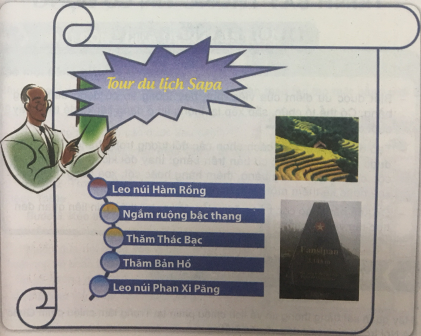
Em hãy soạn thảo tờ quảng cáo chương trình du lịch quê hương em (theo mẫu sau đây) và gửi tệp này qua thư điện tử cho thầy/cô giáo và các bạn.
D. Hoạt động vận dụng
Em hãy soạn thảo tờ quảng cáo chương trình du lịch quê hương em (theo mẫu sau đây) và gửi tệp này qua thư điện tử cho thầy/cô giáo và các bạn.
Bài làm:
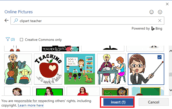
- Bước 1: Chọn Insert -> Online Pictures khi đó sẽ có một hộp thoại hiện lên. Tiếp sau đó bạn gõ tên hình ảnh muốn tìm kiếm vào mục tìm kiếm và nhấn Enter.
+ Sau khi bạn tìm được ảnh muốn chèn vào thì bạn sẽ nhấn Insert để chèn hình ảnh bạn chọn vào phần soạn thảo.
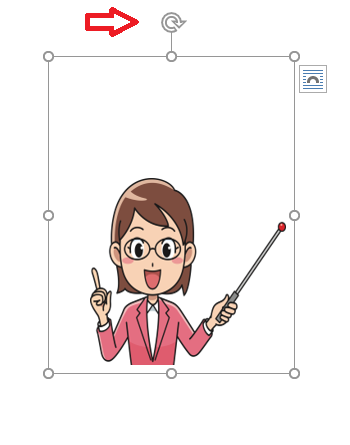
+ Sau khi chèn ảnh xong để có thể di chuyển hoặc kéo ảnh cho ảnh to hơn hoặc nhỏ hơn thì bạn di chuyển chuột vào một trong các chấm tròn để kéo to hơn hoặc nhỏ lại theo ý muốn của bạn. Còn để muốn xoay ảnh thì bạn có thể bấm vào phần mà mũi tên màu đỏ chỉ vào đó.
- Bước 2: Để kéo phần băng-rôn thì bạn chọn Insert -> Shapes sau đó tìm đến phần băng-rôn mà bạn cần chọn, sau đó kéo thả băng-rôn vào phần mà bạn đang soạn thảo. Tiếp theo mình di chuyển chuột và phần băng-rôn nhấn chuột vào đó để Add Text cần ghi vào sao cho phù hợp với nội dung yêu cầu của để bài.

- Bước 3: Để chèn hình ảnh vào bạn chọn Insert -> Pictures sau đó chọn ảnh cần chèn vào theo yêu cầu đề bài.

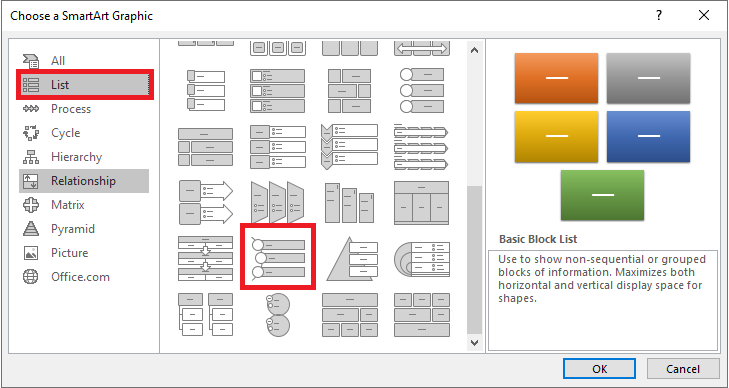
- Bước 4: Để chèn list vào thì bạn chọn Insert -> SmartArt sau đó chọn List trong SmartArt và cuối cùng là kéo thanh cuộn và tìm list danh sách theo yêu cầu và sau đó ghi nội dung theo yêu cầu cầu của đề bài.
- Bước 5: Sau khi hoàn thành xong bạn có thể chỉnh lại phông chữ, cỡ chữ, màu sắc để cho bài làm có thể hoàn thiện và đẹp hơn.
- Bước 6: Để có thể gửi mail cho thầy cô và bạn bè các bạn có thể xem lại kiến thức Bài 1: Tìm kiếm và thay thế đã được đề cập về việc làm cách nào để có thể gửi thư điện tử một cách chính xác nhất để thầy cô và các bạn có thể nhận được.
Xem thêm bài viết khác
- Hãy khởi động Word và mở tệp văn bản mới
- Đối với các bảng tính có dữ liệu số lớn, việc định dạng lại các số sao cho dễ đọc và dễ quan sát là rất cần thiết...
- Bạn Dũng chọn hàng 5 rồi nháy chọn nút lệnh insert điều gì sẽ xảy ra?
- Quan sát bảng điểm khảo sát lớp 7A sau khi được sắp xếp tăng dần theo cột Điểm trung bình ở hoạt động hình thành kiến thức,...
- Màn hình làm việc của Exel có nhiều thành phần giống với màn hình của Word. Hãy thảo luận để phát hiện những đặc trưng...
- Nội dung dưới đây minh hoạ một phần của một trang báo. Em có thể tạo được một trang báo có hình thức giống như vậy không?
- Giải vnen tin 7 bài 1: Sơ đồ tư duy
- Thực hiện theo các bước sau để trình bày bảng tính Danh sách bạn bè.
- Em có thể dùng Excel để tính các số Fibonacci thứ nhất đến số Fibonacci thứ 50 theo hai mẫu dưới đây được không? Nếu được hãy chia sẻ với bạn bè của mình.
- Hãy nháy chuột vào một trong 2 nút lệnh Shapes hoặc SmartArt để quan sát nhưng mẫu vẽ trong đó và tìm xem hai hoạ tiết dưới đây nằm ở đâu.
- Em có thể dự đoạn và giải thích nguyên nhân của hiện tượng này được không? Nếu được, hãy chia sẻ ý kiến của em.
- Dựa vào cách viết địa chỉ khối trong công thức, em hãy đưa ra công thức tính điểm trung bình môn Toán và Ngữ văn.