











Thực hiện theo các bước sau để trình bày bảng tính Danh sách bạn bè.
C. Hoạt động luyện tập
Thực hiện theo các bước sau để trình bày bảng tính Danh sách bạn bè.
- Bước 1: Khởi động Excel và mở lại bảng tính Danh sach ban be. xlxs;
- Bước 2: Tăng độ cao của hàng tiêu đề và điều chỉnh để dữ liệu ở hàng tiêu đề nằm ở chính giữa (theo cột và theo hàng);
- Bước 3: Căn biên hai dòng Danh sách bạn bè và Lớp 7I trường THCS Lê Quý Đôn vào chính giữa bảng tính.
- Bước 4: Ghi tệp để lưu lại những thay đổi và thoát khỏi Excel.
Bài làm:
Bước 1: Để khởi động Exel các bạn nhấp vào biều tượng 
+ Tiếp theo để mở lại bảng tính Danh sach ban be. xlsx các bạn chọn File -> Open sau đó chọn bảng tính Danh sach ban be. xlsx mà chúng ta đã tạo từ các bài học trước đó.
Bước 2: Để tăng chiều cao của hàng tiêu đề.
- Đưa con trỏ chuột vào lề trên hoặc dưới của hàng cần điều chỉnh
- Kéo thả chuột lên trên hoặc xuống dưới để thay đổi chiều cao của hàng.
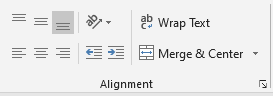
- Sau đó để có thể điều chỉnh dữ liệu ở hàng tiêu đề nằm ở chính giữa các bạn chọn trong dải Home một trong những biểu tượng dưới đây để căn chỉnh tuỳ vào yêu cầu của đề bài:
Bước 3: Để căn biên hai dòng Danh sách bạn bè và Lớp 7I trường THCS Lê Quý Đôn vào chính giữa thì chúng ta lần lượt chọn hai khối lần lượt là A1:F1 và A2:F2.
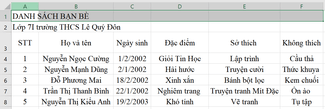
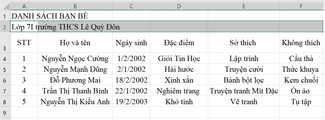
+ Sau khi chọn lần lượt từng khối thì bạn nhập vào biểu tượng  trên dải Home thì các bạn sẽ được kết quả như sau:
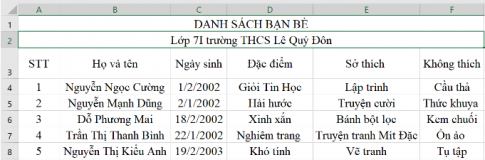
Bước 4: Để lưu lại những thay đổi trên bảng tính Danh sach ban be. xlsx thì bạn nhấn tổ hợp phím Ctrl + S hoặc chọn File -> Save As để lưu.
Xem thêm bài viết khác
- Em hãy lập bảng tính thống kê chiều cao, cân nặng rồi tính chỉ số khối cơ thể của các bạn trong tổ em theo mẫu:
- Quan sát bảng điểm khảo sát lớp 7A sau khi được sắp xếp tăng dần theo cột Điểm trung bình ở hoạt động hình thành kiến thức,...
- Bạn Dũng chọn hàng 5 rồi nháy chọn nút lệnh insert điều gì sẽ xảy ra?
- Một số cột đầu tiên và một số hàng đầu tiên của bảng tính Hồ sơ lớp 7A được trình bày trong hình sau.
- Giải vnen tin 7 bài 5: Tính toán đơn giản trên bảng tính
- Sử dụng định dạng số có dấu phân tách hàng nghìn để định dạng tất cả các điểm số thống nhất có một chữ số phần thập phân và kết quả nhận được như sau:
- Nếu sử dụng nút lệnh Format Painter để sao chép định dạng từ ô C4 đến các ô đích là C3 và C5 thì điều gì sẽ xảy ra đối với các ô tính từ đích này?
- Hãy đưa công thức tính tổng diện tích của các nước và tổng số dân của các nước ASEAN.
- Giải vnen tin 7 bài 2: Các thành phần cơ bản của trang tính
- Hãy gợi ý cách sửa những nội dung không chính xác ở trên sao cho nhanh nhất.
- Lập bảng tính CacNuocASEAN. xlsx.
- Em hãy tìm hiểu cách xoá một biểu đồ và cách sao chép một biểu đồ vào một tệp văn bản (soạn thảo bằng Microsoft Word)