










Giải vnen tin 7 bài 4: Thực hành tổng hợp
Giải bài 4: Thực hành tổng hợp - Sách VNEN tin học lớp 7 trang 24. Phần dưới sẽ hướng dẫn trả lời và giải đáp các câu hỏi trong bài học. Cách làm chi tiết, dễ hiểu, Hi vọng các em học sinh nắm tốt kiến thức bài học.
A. Hoạt động khởi động
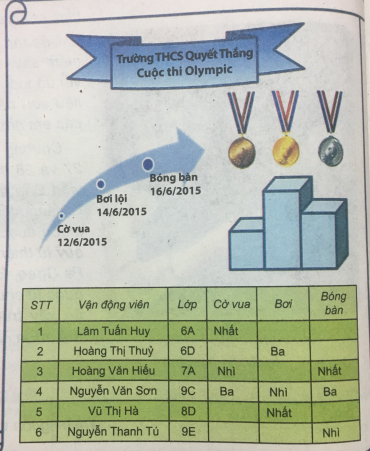
Hãy quan sát tờ thông báo (hình bên) và cho biết những đối tượng trong đó (băng-rôn, chiếc huy chương…) thuộc loại nào: bảng biểu, Picture, Shapes, SmartArt…?
Trả lời:
Các đối tượng trong tờ thông báo thuộc loại đối tượng là:
- Băng-rôn: Shapes
- Những chiếc huy chương: Picture
- Hai biểu đồ: SmartArt
- Bảng biểu: Table
B. Hoạt động hình thành kiến thức
- Bước 1. Chèn hình tờ giấy: Nháy insert —> Shapes —> chọn tượng phù hợp;
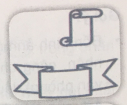
- Bước 2. Chèn hình tắm băng-rôn: Nháy lnsert —> Shapes —> chọn biểu tượng phủ hợp trong phần Stars and Banners. Nháy nút phải chuột vào đối tượng, chọn Add Text, gõ dòng chữ “Trường THCS Quyết Thắng Cuộc thi Olympic”. Điều chỉnh vị trí và kích thước hình cho phù hợp;
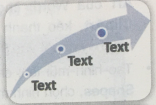
- Bước 3. Chèn mũi tên biểu diễn lịch thí đấu: Nháy Insert —>SmartArt —> chọn mục Process —> chọn biểu tượng phù hợp, sau đó nhập ba nội dung văn bản;
- Bước 4. Chèn hình ảnh ba tắm huy chương: khởi động trình duyệt Google Chrome, truy cập địa chỉ www.google.com, gõ “huy chương”, nháy chuột vào mục lmages, tìm hình ảnh phủ hợp, nháy nút phải chuột, chọn Copy lmage. Quay về màn hình làm việc của Word, nhắn tổ hợp phím Ctrl+V. Chỉnh sửa kích thước hình cho phù hợp;
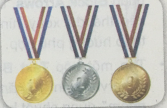
- Bước 5. Vẽ bục trao huy chương: Nháy Insert —> Shapes —>chọn biểu tượng phù hợp trong phần Basic Shapes. Lặp lại ba lần để có ba khối hộp chữ nhật, sau đó điều chỉnh kích thước cao thấp cho phù hợp
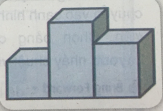
- Bước 6. Đễ nhập bằng danh sách vận động viên, nháy chuột vào bảng chọn Insert, chọn Text Box —> Simple Text Box.
- Nháy chuột vào bên trong hộp Text Box, nháy chuột vào bảng chọn Insert, chọn Table, chọn kích thước bảng là 7 hàng, 6 cột. Sau đó nhập nội dung văn bản, định dạng lại cỡ chữ, kiểu đường biên bao quanh bảng
- Bước 7. Đễ tạo màu nền hãy chọn hàng cần tô, nháy nút phải chuột —> Table Properties—> Borders and Shading —>Shading, nhảy chuột vào mũi tên bên phải mục Fill để chọn màu cần tô.
- Bước 8. Tới đây em đã có tất cả các hình vẽ và bảng biểu. Công việc cuối cùng là chỉnh lại kích thước và đặt lại thuộc tính cho các đối tượng. Nháy đúp chuột vào đối tượng, chọn Wrap Text —> In Front of Text đế đối tượng không bị xê dịch làm sai lệch vị trí. Sau cùng em nên nhóm tắt cả các đối tượng lại thành một nhóm.
B. BÀI TẬP VÀ HƯỚNG DẪN GIẢI
Kiến thức thú vị
C. Hoạt động luyện tập
Trong bước 6 ở Hoạt động luyện tập, chúng ta đã sử dụng hộp Text Box để đưa một bảng biểu hay một đoạn văn bản tới vị trí xác định trên trang giấy. Em có thể vận dụng phương pháp đó để tạo hình bên được không? Nếu được, hãy chia sẻ với bạn bè và báo cáo với thầy cô giáo.
D. Hoạt động tìm tòi, mở rộng
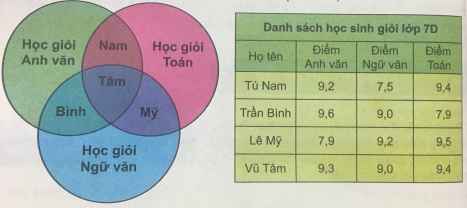
Ở hoạt động vận dụng em đã biết cách sửu dụng hộp Text Box để đưa một đoạn văn bản tới vị trí xác định trên trang văn bản. Em có thể vận dụng phương pháp đó để vẽ hình sau được không? Nếu được hãy chia sẻ kết quả với bạn.
Xem thêm bài viết khác
- Hãy chỉ ra các bước cần thực hiện để định dạng dữ liệu diện tích và dân số của một số nước cho trong bảng tính hình a...
- Sử dụng hàm MAX (hoặc MIN) với dữ liệu trong một cột nào đó sẽ cho kết quả là giá trị lớn nhất (hoặc giá trị nhỏ nhất) của dữ liệu trong cột đó...
- Giải vnen tin 7 bài 11: Định dạng dữ liệu số trong bảng tính
- Một bạn đã nhập (8+7)/2 vào ô E3 nhằm mục đích tính điểm trung bình của bạn Nguyễn Văn An. Em hãy thực hiện theo cách bạn làm vào cho biết nội dung hiển thị ở ô E3.
- Em có thể dùng Excel để tính các số Fibonacci thứ nhất đến số Fibonacci thứ 50 theo hai mẫu dưới đây được không? Nếu được hãy chia sẻ với bạn bè của mình.
- DiemKhaoSat. xlsx được cô giáo nhập thêm dữ liệu để tính toán như sau:
- Màn hình làm việc của Exel có nhiều thành phần giống với màn hình của Word. Hãy thảo luận để phát hiện những đặc trưng...
- Giải vnen tin 7 bài 8: Sử dụng các hàm để tính toán (Hàm Average)
- Nếu sử dụng nút lệnh Format Painter để sao chép định dạng từ ô C4 đến các ô đích là C3 và C5 thì điều gì sẽ xảy ra đối với các ô tính từ đích này?
- Giải vnen tin 7 bài 1: Làm quen với chương trình bảng tính
- Lập bảng tính CacNuocASEAN. xlsx.
- Hãy viết địa chỉ của các ô hoặc khối sau đây: