










Giải vnen tin 7 bài 8: Sử dụng các hàm để tính toán (Hàm Average)
Giải bài 8: Sử dụng các hàm để tính toán (Hàm Average) - Sách VNEN tin học lớp 7. Phần dưới sẽ hướng dẫn trả lời và giải đáp các câu hỏi trong bài học. Cách làm chi tiết, dễ hiểu, Hi vọng các em học sinh nắm tốt kiến thức bài học.
B. BÀI TẬP VÀ HƯỚNG DẪN GIẢI
Kiến thức thú vị
A. Hoạt động khởi động
DiemKhaoSat. xlsx được cô giáo nhập thêm dữ liệu để tính toán như sau:

Hãy thảo luận đề đưa ra cách:
Tính điểm trung bình môn Toán của các bạn trong bảng ghi vào ô C17, điểm trung bình môn Ngữ Văn ghi vào ô D17, Cách tình của em có hiệu quả không nếu số học sinh của lớp là 50 bạn.
B. Hoạt động hình thành kiến thức
1. Hàm và cách sử dụng hàm trong chương trình bảng tính.
a. Để tính điểm trung bình của từng học sinh hoặc tính điểm trung bình môn Toán (môn Ngữ văn) của các bạn trong bảng có thể thực hiện đơn giản bằng cách sử dụng hàm mà chương trình bảng tính cung cấp. Hãy đọc nội dung sau đây, tìm hiểu cách sử dụng hàm để tình toán (sgk)
b. Thảo luận để đưa ra công thức tính điểm trung bình (hàm AVERAGE) môn Toán (vào ô C17) và môn Ngữ văn (vào ô D17) của cả lớp. Em có nhận xét gì về công thức này?
2. Hàm AVERAGE
a. Cách sử dụng hàm AVERAGE tính điểm trung bình của môn Toán như trên còn dài, chưa tận dụng được các tính năng của hà, em hãy tìm hiểu chi tiết hàm AVERAGE để có được cách tính dễ dàng và nhanh chóng hơn (sgk)
b. Dựa vào cách viết địa chỉ khối trong công thức, em hãy đưa ra công thức tính điểm trung bình môn Toán và Ngữ văn.
C. Hoạt động luyện tập
Thực hiện các công việc sau:
(1) Khởi động chương trình bảng tính Exel, mở trang tính DiemKhaoSat. xlsx.
+ Để khởi động Exel chúng ta nhấp vào biểu tượng  sau đó chọn
DiemKhaoSat. xlsx để mở trang tính.
(2) Để đổi tên bảng tính thành DiemKhaoSatToanVanTin. xlsx
+ Đầu tiên các bạn tìm đến thư mục mà các bạn đã lưu DiemKhaoSat. xlsx.
- Ví dụ chúng ta lưu tại thư mục Download
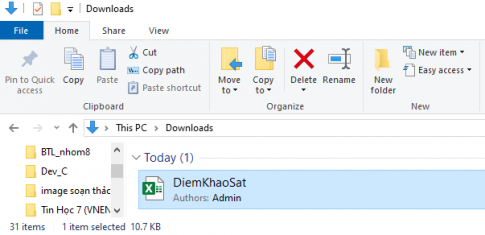
+ Sau đó các bạn nhấp chuột phải vào bảng tính thì sẽ hiện lên hình ảnh:
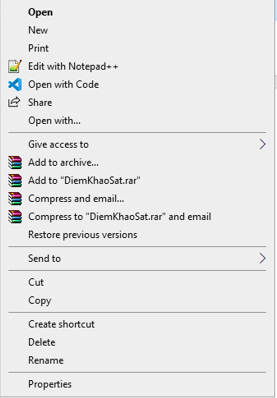
+ Tiếp theo các bạn chọn vào Rename và đổi tên thành DiemKhaoSatToanVanTin. xlsx

+ Cuối cùng các bạn nhập dữ liệu thêm cho bảng theo yêu cầu của đề bài:
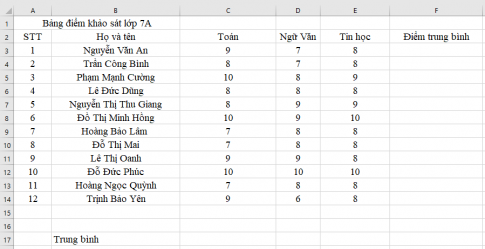
(3) Dùng hàm tính điểm trung bình cho từng học sinh trong cột Điểm trung bình.
- Bước 1: Chọn ô F3.
- Bước 2: Gõ dấu =.
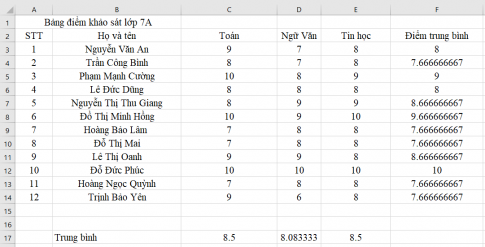
- Bước 3: Gõ hàm AVERAGE (C3:E3).
- Bước 4: Nhấn Enter.

+ Sau khi có công thức ở ô F3 thì các bạn có thể sao chép đối với các ô theo cột F để tình điểm trung bình cho tất cả học sinh.
(4) Kết quả
D. Hoạt động vận dụng
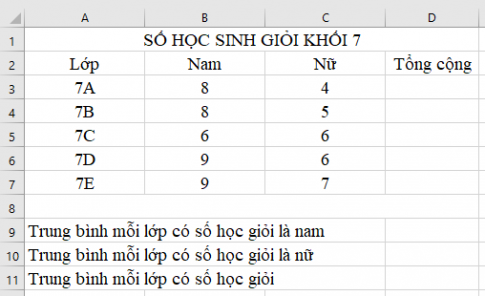
Em có thể tạo bảng tính HocSinhGioiKhoi7. xlsx để giúp nhà trường thống kê thông tin về số học sinh giỏi khối 7 như bảng sau được không? Sau đó lập công thức tính toán vào các ô tương ứng trong cột D. Hãy gửi cho thầy cô giáo kết quả của mình.
E. Hoạt động tìm tòi mở rộng
Trong bảng tính, một ô có thể hiển thị các kí hiệu ####. Em hãy tìm hiểu xem trong trường hợp nào thì ô hiển thị như vậy và ý nghĩa của các kí hiệu đó. Chia sẻ với các bạn trong lớp những điều em tìm hiểu được.
Xem thêm bài viết khác
- DiemKhaoSat. xlsx được cô giáo nhập thêm dữ liệu để tính toán như sau:
- Giả sử nhà trường cần thông kê chi tiết về số học sinh giỏi khối 7 như bảng bên dưới. Em có thể giúp thầy cô giáo thay đổi bảng tính HocSinhGioiKhoi7. xlsx ...
- Em đã tạo thành công các hoạ tiết, hình vẽ và nhập nội dung văn bản, hãy sắp xếp chúng lại theo các bước sau
- Em có thể tìm hiểu về diện tích và dân số các nước Đông Nam Á bằng cách mở bảng tính CacNuocASEAN. xlsx, chẳng hạn đưa ra:
- Giải vnen tin 7 bài 2: Vẽ hình trong văn bản
- Thực hiện theo các bước sau để trình bày bảng tính Danh sách bạn bè.
- Trong hai ô A2 và B2 của trang tính tương ứng chứa các số 4.25 và 3.14, còn ô C2 có công thức = A2 + B2 và hiển thị kết quả đúng là 7.39. Hãy giải thích...
- Giải vnen tin 7 bài 1: Tìm kiếm và thay thế
- Tạo các họa tiết và nhập nội dung trang quảng cáo
- Bạn Dũng đã tạo bảng tính Diện tích các đại dương trên Trái Đất như hình dưới đây:
- Màn hình làm việc của Exel có nhiều thành phần giống với màn hình của Word. Hãy thảo luận để phát hiện những đặc trưng...
- Sau khi kẻ khung và đường lưới cho bảng tính Phiếu điểm cá nhân, bạn Dũng đã tiếp tục kẻ hai đường nét đậm (trên và dưới) cho hàng cuối cùng của bảng tính...