










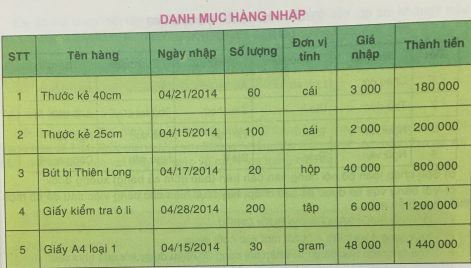
Hãy trình bày các thao tác cần tiến hành để giúp người quản lí bảng “Doanh mục hàng nhập” thực hiện các công việc sau:
5. Chọn các đối tượng của bảng
a. Để chọn các đối tượng của bảng bao gồm ô, hàng, cột và cả bảng. Mọi thao tác với một hoặc một nhóm đối tượng nào đó của bảng luôn bắt đầu bằng việc chọn chúng. Hãy đọc nội dung sau đây để biết cách thực hiện thao tác chọn các đối tượng của bảng.
b. Hãy trình bày các thao tác cần tiến hành để giúp người quản lí bảng “Doanh mục hàng nhập” thực hiện các công việc sau:
- Xoá đồng thời tất cả các mặt hàng “thước kẻ”
- Xoá hai cột cuối cùng của bảng hàng nhập.
- Thêm cột “Giá Bán” vào cuối bảng
Bài làm:
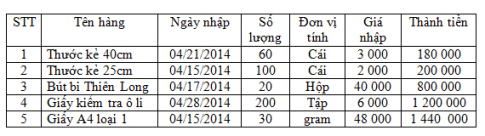
- Bước 1: Tạo bảng chọn Insert -> Table sau đó chọn số hàng và số cột theo yêu cầu đề bài là 6 hàng và 7 cột. Sau đó điền nội dung vào bảng bằng cách nhấp chuột vào từng ô trên bảng để ghi nội dung.
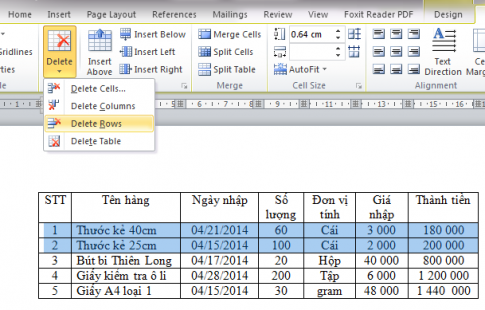
- Bước 2: Để xoá đồng thời tất cả các mặt hàng “thước kẻ” ta giữ chuột và bôi đen 2 dòng có mặt hàng là thước kẻ. Sau khi bôi đen xong thì tự động sẻ hiển thị lên một bản ghi nhỏ các bạn di chuột đến Delete chọn Delete Rows thì tự động 2 bản ghi sẽ được xoá
- Bước 3: Để xoá 2 hàng cuối cùng các bạn làm tương tự như phần của Bước 2
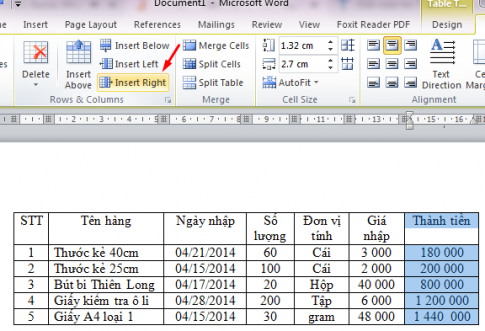
- Bước 4: Để thêm một cột “Giá bán” vào cuối bảng thì có nhiều cách để chèn một cột vào bảng. Bạn có thể thực hiện như sau, bôi đen cột cuối cùng, sau đó nháy chuột chọn Insert Right
Xem thêm bài viết khác
- Màn hình làm việc của Exel có nhiều thành phần giống với màn hình của Word. Hãy thảo luận để phát hiện những đặc trưng...
- Nếu sử dụng nút lệnh Format Painter để sao chép định dạng từ ô C4 đến các ô đích là C3 và C5 thì điều gì sẽ xảy ra đối với các ô tính từ đích này?
- Em có thể tạo bảng tính HocSinhGioiKhoi7. xlsx để giúp nhà trường thống kê thông tin về số học sinh giỏi khối 7 như bảng sau được không?
- Mỗi nhóm lệnh trên thanh Ribbon chỉ hiện thị các nút lệnh được sử dụng phổ biến
- Giải vnen tin 7 bài 10: Định dạng phông chữ và kẻ khung cho bảng tính
- Bạn Dũng chọn hàng 5 rồi nháy chọn nút lệnh insert điều gì sẽ xảy ra?
- Em hãy kể cho các bạn trong nhóm ví dụ các biểu đồ mà em đã gặp, biểu đồ đó là loại biểu đồ gì, biểu diễn thông tin gì?
- Bài thực hành số 2
- Giải vnen tin 7 bài 14: Tạo biểu đồ biểu diễn thông tin
- Giải vnen tin 7 bài 12: Sắp xếp dữ liệu
- Lập bảng tính CacNuocASEAN. xlsx.
- Thực hành lập bảng tính và nhập công thức theo các bước sau: