










Thực hành lập bảng tính và nhập công thức theo các bước sau:
C. Hoạt động luyện tập
Thực hành lập bảng tính và nhập công thức theo các bước sau:
Bài làm:
Bước 1: Mở trang tính mới và nhập dữ liệu như hình sau:
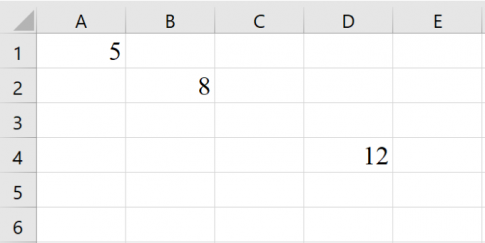
Bước 2: Nhập các công thức vào các ô tính tương ứng như trong bảng dưới đây.

Bước 3: So sánh kết quả hiển thị tại các ô vừa nhập công thức với kết quả của các bạn khác.
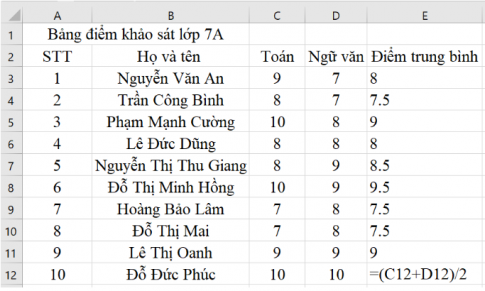
a. Em hãy tạo bảng tính DiemKhaoSat. xlsx có sử dụng công thức, địa chỉ và dữ liệu như hình dưới đây.
+ Kết quả sau khi tạo:
b. Trong bảng tính vừa tạo, điểm Ngữ văn của bạn Phạm Mạnh Cường bị nhập sai. Em hãy sửa lại điểm Ngữ văn của bạn Phạm Mạnh Cường thành 9 điểm và đưa ra nhận xét về sự thay đổi giá trị ở ô E5.
+ Kết quả sau khi sửa:
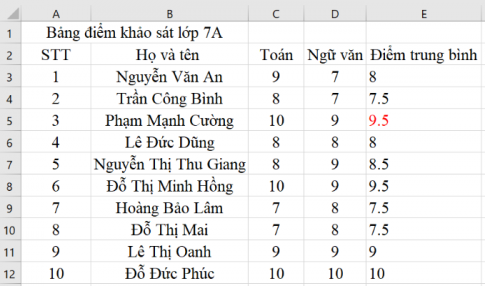
+ Kết quả sau khi sửa điểm Ngữ văn của bạn Phạm Mạnh Cường thì ở ô E5 kết quả điểm trung bình sẽ được tự động cập nhật sau khi sửa điểm.
Xem thêm bài viết khác
- Em có thể dự đoạn và giải thích nguyên nhân của hiện tượng này được không? Nếu được, hãy chia sẻ ý kiến của em.
- Hãy trình bày hai thao tác cần thực hiện để tăng độ cao của hàng tiêu đề trong bảng danh sách bạn bè như trong hình sau:
- Giải vnen tin 7 bài 7: Địa chỉ ô tính khi sao chép và di chuyển công thức
- Giải vnen tin 7 bài 1: Sơ đồ tư duy
- Bảng tính in có thể bao gồm cả biểu đồ. Khi về nhà, em có thể mở một bảng tính có biểu đồ đã được chuẩn bị trong bài học trước đó...
- Giải vnen tin 7 bài 14: Tạo biểu đồ biểu diễn thông tin
- Hãy viết địa chỉ của các ô hoặc khối sau đây:
- Giải vnen tin 7 bài 4: Căn biên dữ liệu trong bảng tính
- Bảng điểm khảo sát lớp 7A dưới đây có cột Điểm trung bình còn trống. Em hãy đề xuất cách tính cột điểm trung bình này.
- Giải vnen tin 7 bài 2: Các thành phần cơ bản của trang tính
- Sau các thao tác đã làm ở ví dụ trong Hoạt động hình thành kiến thức nội dung văn bản trong tệp Trang_oi.docx vẫn còn lỗi sai nội dung...
- Một bạn học sinh tìm hiểu hiểu về dân số thế giới từ năm 1950 đến năm 2007 (đơn vị tính: triệu người)...