










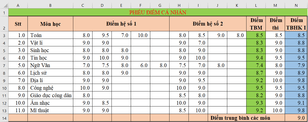
Sử dụng định dạng số có dấu phân tách hàng nghìn để định dạng tất cả các điểm số thống nhất có một chữ số phần thập phân và kết quả nhận được như sau:
C. Hoạt động luyện tập
Làm bài thực hành sau:
(1) Mở tệp bảng tính Phieu diem ca nhan. xlsx
(2) Sử dụng định dạng số có dấu phân tách hàng nghìn để định dạng tất cả các điểm số thống nhất có một chữ số phần thập phân và kết quả nhận được như sau:
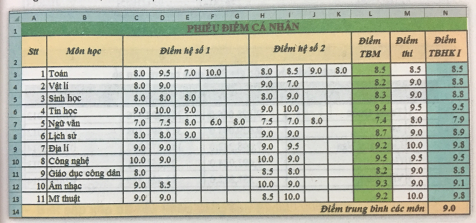
(3) Các điểm số đang được định dạng số có dấu phân tách hàng nghìn. Chọn tất cả các điểm số và căn lề trái, giữa, phải theo cột và cho biết các dữ liệu đó có được căn biên theo các nút đó hay không?
(4) Chọn tất cả các điểm số và định dạng lại bằng cách nháy chọn nút lệnh  . Hãy cho biết các điểm số được định dạng lại như thế nào?
(5) Sử dụng hai nút lệnh  để quy định các điểm số có một chữ số sau phần thập phân.
(6) Các điểm số hiện đang được định dạng Number. Chọn tất cả các điểm số và căn lền trái, giữa, phải theo cột và cho biết các dữ liệu có được căn biên theo các nút đó hay không?
(7) Ghi lại tệp bảng tính và thoát khỏi chương trình bảng tính.
Bài làm:
(1) Mở tệp bảng tính Phieu diem ca nhan. xlsx
+ Để mở Excel bạn chọn vào biểu tượng  sau đó chờ Exel khởi động lên thì bạn sẽ chọn File -> Open sau đó chọn đến tệp Phieu diem ca nhan. xlsx mà bạn đã lưu trước đó.
(2)
Bước 1: Dùng chuột bôi đen hết bảng tính mà chúng ta cần thao tác:
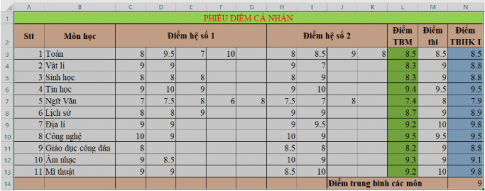
Bước 2: Nhấn vào biểu tượng
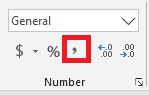
Trên dải Home
Kết quả:
(3)
Bước 1: Dùng chuột bôi đen hết các ô điểm số:
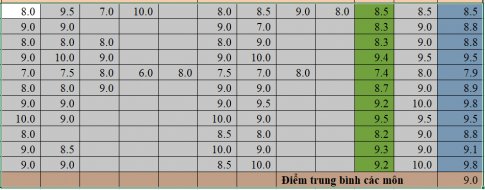
Bước 2: Chọn vào các nút lệnh căn biên trên dải Home:

Thì sau khi thực hiện ta thấy kết quả như sau:
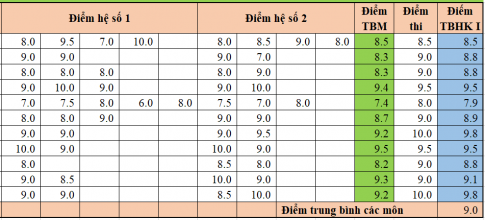
(4) Sau khi chọn lại tất cả các điểm số và định dạng lại bằng nút lệnh thì lúc này các điểm đã thực hiện được căn biên.
Kết quả:
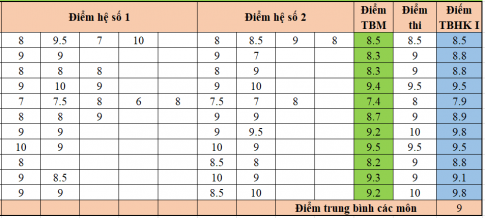
Điểm lúc này đã được căn giữa các ô.
(5, 6)
Khi ở định dạng Number. Chọn Chọn tất cả các điểm số và căn lền trái, giữa, phải theo cột thì dữ liệu có được căn biên:
Kết quả:
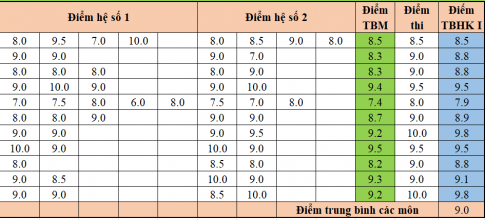
Dữ liệu trên bảng trên được căn biên giữa.
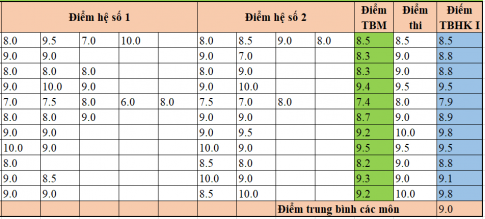
Dữ liệu trên bảng trên được căn biên trái.
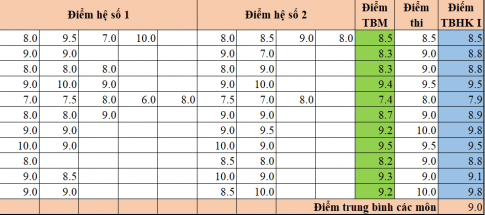
Dữ liệu trên bảng trên được căn biên phải.
(7) Để lưu lại bảng tính bạn chọn File -> Save As hoặc nhấn tổ hợp phím Ctrl + S
Xem thêm bài viết khác
- Hãy gợi ý cách sửa những nội dung không chính xác ở trên sao cho nhanh nhất.
- Nhập dữ liệu vào bảng tính và quan sát kết quả: Mở chương trình bảng tính Exel
- Hãy quan sát bảng thông tin về lịch chiếu phim tại Trung tâm chiếu phim Quốc Gia – Hà Nội trong hình sau đây và cho biết:
- Một bạn học sinh tìm hiểu hiểu về dân số thế giới từ năm 1950 đến năm 2007 (đơn vị tính: triệu người)...
- Trong bảng tính DanSoTheGioi.xlsx được tạo ở phần Hoạt động vận dụng của Bài 14, các ô B2, C2..., H2 đều có chữ "Năm"...
- Để di chuyển dữ liệu hay công thức từ một hay một nhóm ô tính sang vị trí mới ta cũng thực hiện năm bước như đối với sao chép dữ liệu
- Muốn quản lí và xử lí dữ liệu được lưu trong bảng tính, trước tiên là phải hiểu được các thành phần cơ bản của trang tính...
- Hãy đưa công thức tính tổng diện tích của các nước và tổng số dân của các nước ASEAN.
- Hãy đọc nội dung sau đây, tìm hiểu cách sử dụng hàm IF để tính toán một cách tự động theo công thức
- Hình dưới đây là bảng tính chứa thông tin trung bình số dân trên 1km2 của các nước thành viên ASEAN
- Sau khi kẻ khung và đường lưới cho bảng tính Phiếu điểm cá nhân, bạn Dũng đã tiếp tục kẻ hai đường nét đậm (trên và dưới) cho hàng cuối cùng của bảng tính...
- Giải vnen tin 7 bài 6: Thao tác với bảng tính