











Cách để tạo một bảng mới và cách thay đổi kích thước của cột và hàng
B. Hoạt Động Hình Thành Kiến Thức
1. Tạo một bảng mới
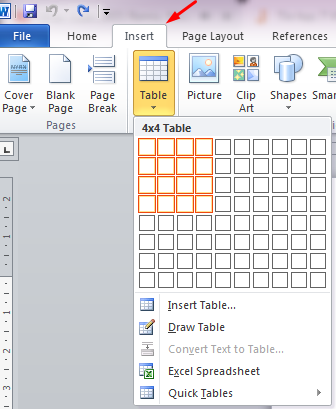
- Để tạo một bảng mới ta thực hiện theo các bước sau:
+ Bước 1: Đặt con trỏ soạn thảo vào vị trí cần chèn bảng mới.
+ Bước 2: Trong bảng chọn Insert, chọn nút lệnh Table.
+ Bước 3: Kéo thả chuột để chọn số hàng, số cột cho bảng.
- Muốn đưa nội dung vào ô nào, nháy chuột đặt con trỏ soạn thảo tại ô đó rồi nhập nội dung. Tất cả những gì có thể nhập ở bên ngoài bảng thì cũng có thể nhập vào ô của bảng.
2. Thay đổi kích thước của cột và hàng
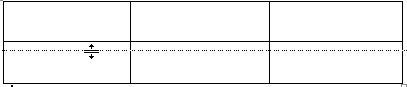
Để chỉnh độ rộng của cột hay độ cao của hàng, đưa con trỏ chuột vào đường biên của cột (hay hàng) cần thay đổi kích thước cho đến khi con trỏ chuột có dạng mũi tên hai chiều thì kéo thả chuột sang trái, phải hoặc lên, xuống.
+ Chỉnh sửa độ rộng của cột

+ Chỉnh sửa độ cao của hàng
Bài làm:
Xem thêm bài viết khác
- Một bạn học sinh tìm hiểu hiểu về dân số thế giới từ năm 1950 đến năm 2007 (đơn vị tính: triệu người)...
- Hãy quan sát BẢNG KẾT QUẢ ĐO ĐỘ DÀI trong bảng tính sau. Em có thể xác định các dữ liệu sau đây thuộc ô tính nào không?
- Hãy trình bày hai thao tác cần thực hiện để tăng độ cao của hàng tiêu đề trong bảng danh sách bạn bè như trong hình sau:
- Sau khi kẻ khung và đường lưới cho bảng tính Phiếu điểm cá nhân, bạn Dũng đã tiếp tục kẻ hai đường nét đậm (trên và dưới) cho hàng cuối cùng của bảng tính...
- Em hãy xây dựng sơ đồ thể hiện kế hoạch sử dụng thời gian (kế hoạch cho các hoạt động) của mình trong một tuần
- Bạn Minh đã sử dụng chương trình bảng tính để ghi lại các cuộc gọi đến và đi như hình dưới đây. Hãy thảo luận để giúp Minh các việc sau:
- Hầu hết các thao tác trên bảng tính như sao chép, di chuyển, chèn, xoá cột hoặc hàng đều có thể sử dụng các bảng chọn động thông minh.
- Lập bảng tính CacNuocASEAN. xlsx.
- Bạn Dũng đã tạo bảng tính Diện tích các đại dương trên Trái Đất như hình dưới đây:
- Thao tác định dạng phông chữ bằng cách sử dụng các nút lệnh trên đây trong Excel cũng giống như trong Word. Từ sự tương tự này, hãy chỉ ra cho các bước định dạng tiêu đề...
- Hãy xây dựng một sơ đồ tư duy nhằm tóm tắt nội dung bài Tôm sông (sinh học 7)
- Giải vnen tin 7 bài: Thực hành tổng hợp 1