










Sau khi kẻ khung và đường lưới cho bảng tính Phiếu điểm cá nhân, bạn Dũng đã tiếp tục kẻ hai đường nét đậm (trên và dưới) cho hàng cuối cùng của bảng tính...
2. Kẻ khung cho bảng
a. Đọc nội dung dưới đây để biết thao tác thực hiện kẻ khung cho bảng tính.
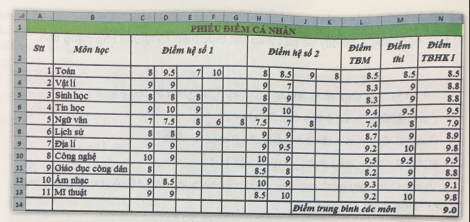
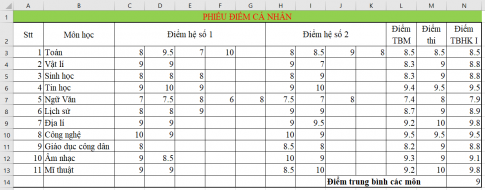
b. Sau khi kẻ khung và đường lưới cho bảng tính Phiếu điểm cá nhân, bạn Dũng đã tiếp tục kẻ hai đường nét đậm (trên và dưới) cho hàng cuối cùng của bảng tính. Kết quả nhận được như hình dưới đây. Em hãy cho biết bạn Dũng đã thực hiện các thao tác như thế nào để nhận được bảng tính như vậy?
Bài làm:
Để có thể có thể kẻ khung cho bảng tính bạn giữ chuột và bôi đen bảng tính cần để kẻ. Sau đó bạn chọn vào biểu tượng:
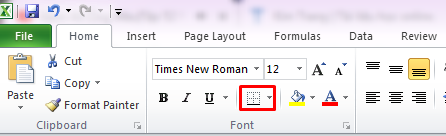
Trong dải Home
+ Sau khi bạn nhấp vào biểu tượng sẽ hiển thị lên hộp thoại:
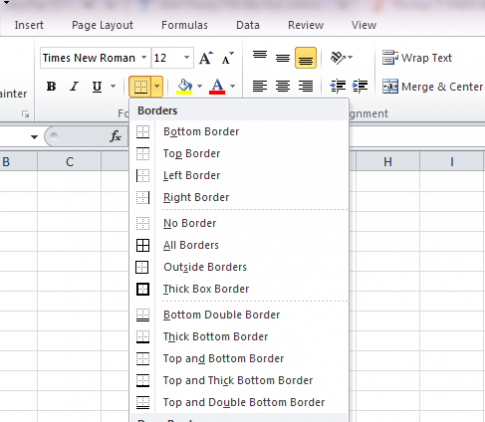
+ Để có thể kẻ viền theo yêu cầu của để bài bạn có thể chọn các biểu tượng tương ứng.
Trong đề bài trên thì bạn Dũng đã chọn các biểu tượng là:
 Kẻ đường viền cho bảng.
 Kẻ đường nét đậm trên và dưới cho bảng.
Kết quả cuối cùng chúng ta có:
Xem thêm bài viết khác
- Giải vnen tin 7 bài 2: Vẽ hình trong văn bản
- Một bạn đã nhập (8+7)/2 vào ô E3 nhằm mục đích tính điểm trung bình của bạn Nguyễn Văn An. Em hãy thực hiện theo cách bạn làm vào cho biết nội dung hiển thị ở ô E3.
- Giải vnen tin 7 bài 3: Bước đầu trình bày bảng tính
- Giải vnen tin 7 bài 13: Lọc dữ liệu
- Thảo luận để đưa ra công thức tính điểm trung bình (hàm AVERAGE) môn Toán (vào ô C17) và môn Ngữ văn (vào ô D17) của cả lớp
- Hãy xung phong đọc trước cả lớp thông tin trong bảng sau và cho biết định dạng số như thế nào trong bảng tính thì dễ quan sát và dễ đọc?
- Hãy tạo bảng tính đầu tiên của nhóm em (Bảng tính Danh sách bạn bè)
- Sử dụng định dạng số có dấu phân tách hàng nghìn để định dạng tất cả các điểm số thống nhất có một chữ số phần thập phân và kết quả nhận được như sau:
- Thao tác định dạng phông chữ bằng cách sử dụng các nút lệnh trên đây trong Excel cũng giống như trong Word. Từ sự tương tự này, hãy chỉ ra cho các bước định dạng tiêu đề...
- Các chế độ xem bảng tính có thể chọn nhanh từ thanh trạng thái ở cạnh dưới bên phải cửa sổ ứng dụng của Excel. Nếu em muốn tìm hiểu...
- Em có thể tạo hình vẽ bên bằng các công cụ đã học không? Word cung cấp một công cụ tiện dụng là Cycle trong SmartArt.
- Bảng điểm khảo sát lớp 7A dưới đây có cột Điểm trung bình còn trống. Em hãy đề xuất cách tính cột điểm trung bình này.