










Em đã tạo thành công các hoạ tiết, hình vẽ và nhập nội dung văn bản, hãy sắp xếp chúng lại theo các bước sau
Câu 4: Trang 14 sgk vnen tin học 7
Sắp xếp điều chỉnh
Em đã tạo thành công các hoạ tiết, hình vẽ và nhập nội dung văn bản, hãy sắp xếp chúng lại theo các bước sau:
Bài làm:
+ Bước 1: Chỉnh lại các kích thước các hình vẽ cho tương xứng với nhau
+ Bước 2: Đưa hình ảnh “Người hướng dẫn và hai em bé” nổi lên trên bằng cách nháy nút phải chuột vào hình, chọn Bring to Front
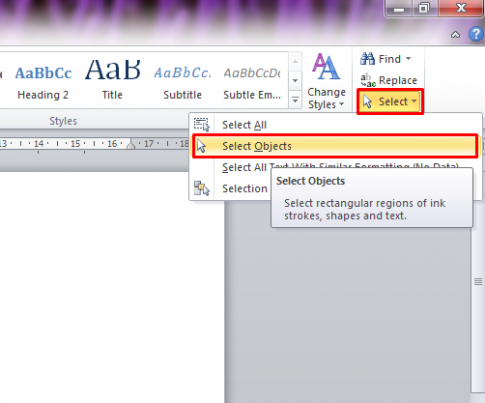
+ Bước 3: Nhóm các đối tượng hình vẽ và đối tượng lại với nhau bằng cách chọn Home -> Select -> Select Objects sau đó nháy chuột vào từng đối tượng trong khi nhấn phím Ctrl. Sau khi đã chọn đủ các đối tượng, nháy nút phải chuột, chọn Grouping -> Group.
Xem thêm bài viết khác
- Nếu giao cho em soạn thảo tờ quảng cáo này thì chi tiết nào trong đó em chưa biết cách tạo?
- Lập trang tính như hình dưới đây, điền thông tin vào các cột Họ và tên, Chiều cao, cân nặng. Tại cột chỉ số BMI, nhập công thức vào ô F4 như sau = E4/(D4*D4).
- Dưới đây là bảng số liệu hàng tồn kho của một công ty, người ta tạo một biểu đồ biểu diễn trực quan số lượng àng tồn kho...
- Giải vnen tin 7 bài 1: Sơ đồ tư duy
- Em biết cách làm hình ảnh của hình đã vẽ chuyển động không? Em có muốn sử dụng phần mềm giúp em vẽ các hình hình học...
- Quan sát bảng điểm khảo sát lớp 7A dưới đây, em và bạn trong nhóm hãy trao đổi và đưa ra ý tưởng giải quyết các yêu cầu sau:
- Giải vnen tin 7 bài 14: Tạo biểu đồ biểu diễn thông tin
- Hãy gợi ý cách sửa những nội dung không chính xác ở trên sao cho nhanh nhất.
- Tạo bảng tính Phieu diem ca nhan.xlsx và thực hiện việc thay độ rộng cột, độ cao hàng và căn biên dữ liệu phù hợp...
- Hãy khởi động Word và mở tệp văn bản mới
- Hãy chỉ ra các bước cần thực hiện để định dạng dữ liệu diện tích và dân số của một số nước cho trong bảng tính hình a...
- Trong bảng tính DanSoTheGioi.xlsx được tạo ở phần Hoạt động vận dụng của Bài 14, các ô B2, C2..., H2 đều có chữ "Năm"...