










Tạo bảng tính Phieu diem ca nhan.xlsx và thực hiện việc thay độ rộng cột, độ cao hàng và căn biên dữ liệu phù hợp...
C. Hoạt động luyện tập
Thực hiện các thao tác sau để kẻ khung cho bảng tính:
(1) Tạo bảng tính Phieu diem ca nhan.xlsx và thực hiện việc thay độ rộng cột, độ cao hàng và căn biên dữ liệu phù hợp. Dữ liệu về điểm trong bảng tính có thể nhập tùy ý, theo thang điểm 10 và chính xác đến 0,5
(2) Thực hiện kẻ khung cho bảng tính như sau:
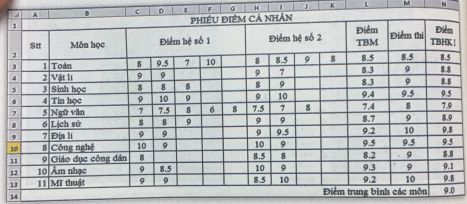
(3) Lưu bảng tính và thoát khỏi Excel
Bài làm:
Thực hiện các sau để kẻ khung cho bảng tính:
(1) Tạo bảng tính Phieu diem ca nhan. xlsx và thực hiện việc thay đổi độ rộng cột, độ cao hàng và căn biên dữ liệu. Dữ liệu về điểm trong bảng tính có thể nhập tuỳ ý, theo thang điểm 10 và chính xác đến 0.5.
Bước 1: Tạo bảng tính ta có:
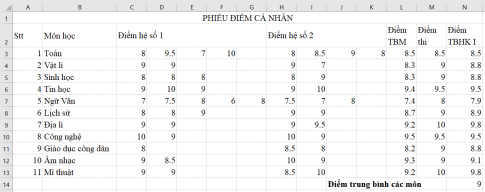
Bước 2: Để thay đổi độ rộng của cột với của hàng đầu tiên ta cần chọn chọn hoặc hàng cần thay đổi:
Giả sử ta cần chọn cột điểm thi:
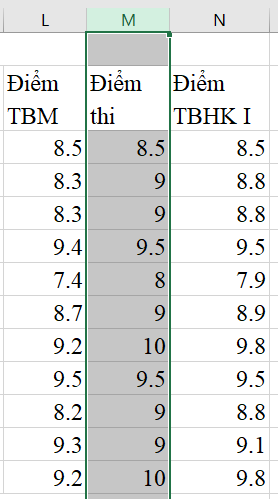
Sau đó bạn di chuyển chuột đến góc trên cột cần thay đổi độ rộng thì lúc nãy sẽ xuất hiện biểu tương như hình bên dưới. Tiếp đó bạn chỉ cần di chuyển để thay đổi được độ rộng theo bạn mong muốn:
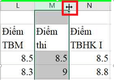
+ Để có thể thay đổi được hàng thì cách làm cũng tương tự như thay đổi độ rộng của cột.
Bước 3: Để căn biên dữ liệu thì các bạn sử dụng các công cụ:

Trong dải Home
+ Kết quả sau khi bạn căn biên nội dung trong bảng tính:
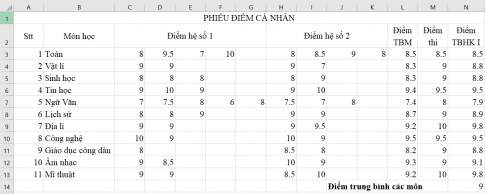
(2) Thực hiện kẻ khung cho bảng tính:
+ Để thực hiện kẻ khung cho bảng tính trước tiên bạn cần bôi đen phần bảng tính bạn chọn sau đó chọn vào biểu tượng:

Trong dải Home
+ Lúc này sẽ có một hộp thoại hiện lên:
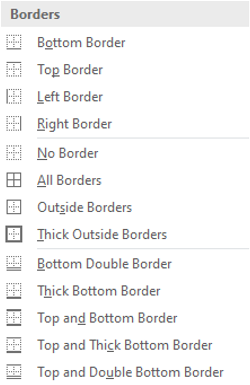
+ Tiếp theo bạn chọn vào: 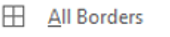 để kẻ khung cho bảng tính
Kết quả:

(3) Để lưu lại bảng tính bạn chọn File -> Save As hoặc nhấn tổ hợp phím Ctrl + S
Xem thêm bài viết khác
- Em biết cách làm hình ảnh của hình đã vẽ chuyển động không? Em có muốn sử dụng phần mềm giúp em vẽ các hình hình học...
- Em có thể dự đoạn và giải thích nguyên nhân của hiện tượng này được không? Nếu được, hãy chia sẻ ý kiến của em.
- Bài thực hành số 1
- Một số cột đầu tiên và một số hàng đầu tiên của bảng tính Hồ sơ lớp 7A được trình bày trong hình sau.
- Hãy đưa ra công thức để xác định diện tích lớn nhất, nhỏ nhất trong các nước ASEAN
- Giải vnen tin 7 bài 4: Căn biên dữ liệu trong bảng tính
- Em có thể thực hiện tạo bảng tính Phiếu điểm cá nhân trong hình sau đây không? Hãy chia sẻ kết quả thực hiện với bạn bè và báo cáo lại với thầy cô giáo?
- Khởi động chương trình bảng tính Excel, mở bảng tính NhungBoPhimHay.xlsx: Thực hiện các thao tác lọc dữ liệu để chọn ra phim được công chiếu ở Châu Âu
- Em có thể tạo bảng tính HocSinhGioiKhoi7. xlsx để giúp nhà trường thống kê thông tin về số học sinh giỏi khối 7 như bảng sau được không?
- Giải vnen tin 7 bài 14: Tạo biểu đồ biểu diễn thông tin
- Tạo các họa tiết và nhập nội dung trang quảng cáo
- Em có thể dùng Excel để tính các số Fibonacci thứ nhất đến số Fibonacci thứ 50 theo hai mẫu dưới đây được không? Nếu được hãy chia sẻ với bạn bè của mình.