











Lập trang tính như hình dưới đây, điền thông tin vào các cột Họ và tên, Chiều cao, cân nặng. Tại cột chỉ số BMI, nhập công thức vào ô F4 như sau = E4/(D4*D4).
B. Hoạt động hình thành kiến thức
Thực hiện những công việc sau:
(1) Lập trang tính như hình dưới đây, điền thông tin vào các cột Họ và tên, Chiều cao, cân nặng. Tại cột chỉ số BMI, nhập công thức vào ô F4 như sau = E4/(D4*D4).
Sau đó, sao chép công thức này xuống các ô còn lại, từ ô F5 đến ô F8.
(2) Trong cột Phân loại, điền đầy đủ các mức Béo, Gầy, Bình thường theo quy tắc như trong đề bài
(3) Nhập các hàm tính toán tương ứng trong các ô D10, E10, D11, E11, D12, E12
(4) Lưu bảng tính với tên BMI.xlsx
Bài làm:
Thực hiện những công việc sau:
(1) Lập trang tính:
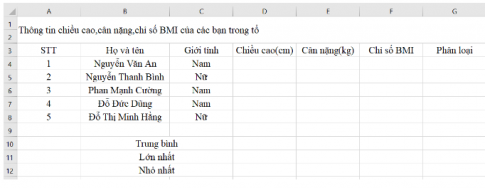
(2) Trong cột Phân loại, điền đầy đủ các mức Béo, Gầy, Bình thường theo quy tắc như trong đề bài:

(3) Nhập các hàm tính toán tương ứng trong các ô D10, E10, D11, E11, D12, E12

+ Kết quả:
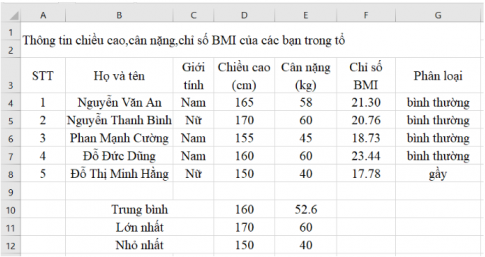
(4) Để lưu lại bảng tính trên các bạn chọn File -> Save As hoặc nhấn tổ hợp phím
Ctrl + S để lưu lại và đặt tên theo yêu cầu là BMI. Xlsx.
Xem thêm bài viết khác
- Trình bày các bước để giúp người dùng tìm kiếm nhanh một từ (hoặc dãy kí tự) trong văn bản?
- Thực hiện theo các bước sau để trình bày bảng tính Danh sách bạn bè.
- Hãy đưa công thức tính tổng diện tích của các nước và tổng số dân của các nước ASEAN.
- Giải vnen tin 7 bài: Thực hành tổng hợp 2
- Quan sát bảng điểm khảo sát lớp 7A sau khi được sắp xếp tăng dần theo cột Điểm trung bình ở hoạt động hình thành kiến thức,...
- Khởi động chương trình bảng tính Excel, mở bảng tính Diemkhaosat.xlsx. Hãy lọc ra các bạn có điểm trung bình là một trong ba điểm cao nhất và các bạn có điểm trung bình là một trong hai điểm thấp nhất.
- Khởi động chương trình bảng tính Excel, mở bảng tính NhungBoPhimHay.xlsx: Thực hiện các thao tác lọc dữ liệu để chọn ra phim được công chiếu ở Châu Âu
- Bảng chọn File của Exel giống như bảng chọn File của Word. Bảng này gồm các lệnh về quản lí tệp
- Khởi động chương trình bảng tính Excel, mở bảng tính CacNuocASEAN.xlsx rồi tạo biểu đồ như hình sau
- Để giúp bố sắp đặt, bố trí lại các đồ đạc trong nhà, bạn Dũng đã dùng một số loại thước đo để đo các kích thước của chiếc tủ,...
- Lập trang tính như hình dưới đây, điền thông tin vào các cột Họ và tên, Chiều cao, cân nặng. Tại cột chỉ số BMI, nhập công thức vào ô F4 như sau = E4/(D4*D4).
- Hãy quan sát BẢNG KẾT QUẢ ĐO ĐỘ DÀI trong bảng tính sau. Em có thể xác định các dữ liệu sau đây thuộc ô tính nào không?