









Giải vnen tin 7 bài 16: Trình bày và in bảng tính
Giải bài 16: Trình bày và in bảng tính - Sách VNEN tin học lớp 7 trang 116. Phần dưới sẽ hướng dẫn trả lời và giải đáp các câu hỏi trong bài học. Cách làm chi tiết, dễ hiểu. Hi vọng các em học sinh nắm tốt kiến thức bài học.
B. BÀI TẬP VÀ HƯỚNG DẪN GIẢI
Kiến thức thú vị
A. Hoạt động khởi động
Xem trước khi in bảng
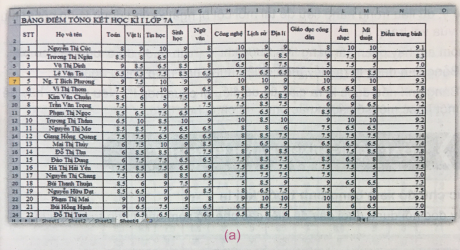
Bảng tính dưới đây trình bày một phần Bảng điểm tổng kết học kì I lớp 7A (lớp 7A có 41 học sinh)
Trước khi ra lệnh in, ta cần xem tổng thể toàn bộ bảng tính lúc in ra sẽ có dạng như thế nào. Dưới đây là hình ảnh xem trước cảu bảng tính sẽ được in ra máy in
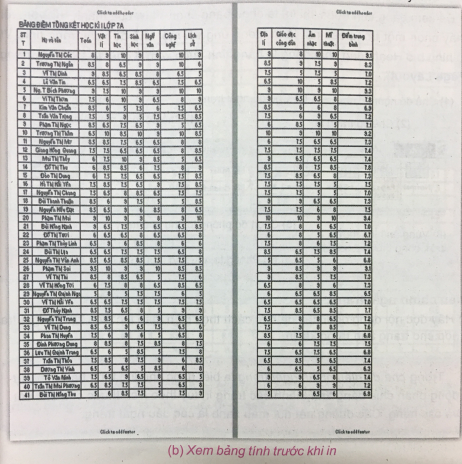
Lưu ý, dữ liệu trong hàng tiêu đề tại mỗi cột bị ngắt xuống dòng là do cột tự thu nhỏ lại để vừa với trang in.
Nhóm em hãy quan sát bảng tính trước khi in (hình b) để thảo luận và cho biết.
a. Bảng tính được in ra giấy theo chiều đứng hay chiều ngang?
b. Bảng tính nếu được in ra giấy thì có điều gì chưa hợp lí. Nếu có thể, hãy đề xuất một hoặc một số cách khắc phục sự chưa hợp lí đó.
B. Hoạt động hình thành kiến thức
1. Các chế độ xem bảng tính trước khi in (sgk)
2. Điều chỉnh ngắt trang (sgk)
3. Đặt lề và hướng giấy in (sgk)
4. In trang tính (sgk)
C. Hoạt động luyện tập
Câu 1: Trang 123 sgk vnen tin học 7
Thực hiện các công việc sau.
(1) Mở trang tính Bảng điểm tổng kết học kì I lớp 7A
(2) Đặt hướng in ngang
(3) Xem trước khi in
(4) Điều khiển ngắt trang
(5) Mở vùng điều khiển in
D. Hoạt động vận dụng
In bảng tính có biểu đồ:
Bảng tính in có thể bao gồm cả biểu đồ. Khi về nhà, em có thể mở một bảng tính có biểu đồ đã được chuẩn bị trong bài học trước đó, ví dụ như bảng tính Dân số thế giới. Nếu thực hiện thành công thì hãy chia sẻ với bạn bè và thầy cô.
(1) Đặt khổ giấy in là A4 và chọn hướng in ngang
(2) Đặt lề trang in phù hợp
(3) Chọn chế độ xem bảng tính ở cả hai chế độ trang in (Page Layout) và chế độ ngắt trang (Page Break Preview)
(4) Đặt ngắt trang phù hợp để nội dung bảng tín sẽ được in trọn vẹn trong một trang
E. Hoạt động tìm tòi mở rộng
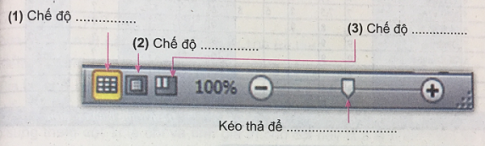
Chọn nhanh các chế độ xem bảng tính
Các chế độ xem bảng tính có thể chọn nhanh từ thanh trạng thái ở cạnh dưới bên phải cửa sổ ứng dụng của Excel. Nếu em muốn tìm hiểu thanh điều khiển này. Hãy thử chọn nút lệnh trên nó và quan sát kết quả rồi điền vào chỗ trống (...) trong hình dưới đây. Hãy so sánh kết quả thực hiện của mình với các bạn khác trong lớp (nếu các bạn cũng khám phá thanh điều khiển này).
Xem thêm bài viết khác
- Em có thể dự đoạn và giải thích nguyên nhân của hiện tượng này được không? Nếu được, hãy chia sẻ ý kiến của em.
- Hãy trình bày hai thao tác cần thực hiện để tăng độ cao của hàng tiêu đề trong bảng danh sách bạn bè như trong hình sau:
- Giải vnen tin 7 bài 7: Địa chỉ ô tính khi sao chép và di chuyển công thức
- Giải vnen tin 7 bài 1: Sơ đồ tư duy
- Bảng tính in có thể bao gồm cả biểu đồ. Khi về nhà, em có thể mở một bảng tính có biểu đồ đã được chuẩn bị trong bài học trước đó...
- Giải vnen tin 7 bài 14: Tạo biểu đồ biểu diễn thông tin
- Hãy viết địa chỉ của các ô hoặc khối sau đây:
- Giải vnen tin 7 bài 4: Căn biên dữ liệu trong bảng tính
- Bảng điểm khảo sát lớp 7A dưới đây có cột Điểm trung bình còn trống. Em hãy đề xuất cách tính cột điểm trung bình này.
- Giải vnen tin 7 bài 2: Các thành phần cơ bản của trang tính
- Sau các thao tác đã làm ở ví dụ trong Hoạt động hình thành kiến thức nội dung văn bản trong tệp Trang_oi.docx vẫn còn lỗi sai nội dung...
- Một bạn học sinh tìm hiểu hiểu về dân số thế giới từ năm 1950 đến năm 2007 (đơn vị tính: triệu người)...