










Các chế độ xem bảng tính có thể chọn nhanh từ thanh trạng thái ở cạnh dưới bên phải cửa sổ ứng dụng của Excel. Nếu em muốn tìm hiểu...
E. Hoạt động tìm tòi mở rộng
Chọn nhanh các chế độ xem bảng tính
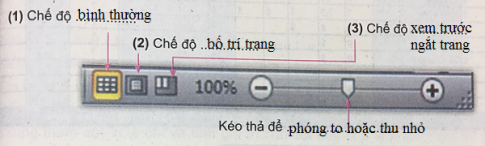
Các chế độ xem bảng tính có thể chọn nhanh từ thanh trạng thái ở cạnh dưới bên phải cửa sổ ứng dụng của Excel. Nếu em muốn tìm hiểu thanh điều khiển này. Hãy thử chọn nút lệnh trên nó và quan sát kết quả rồi điền vào chỗ trống (...) trong hình dưới đây. Hãy so sánh kết quả thực hiện của mình với các bạn khác trong lớp (nếu các bạn cũng khám phá thanh điều khiển này).
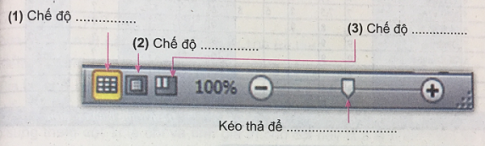
Bài làm:
Xem thêm bài viết khác
- Hãy đọc tình huống dưới đây để trả lời các câu hỏi. Sau đó hãy chia sẻ với bạn bè vào báo cáo với thầy cô giáo.
- Sau khi kẻ khung và đường lưới cho bảng tính Phiếu điểm cá nhân, bạn Dũng đã tiếp tục kẻ hai đường nét đậm (trên và dưới) cho hàng cuối cùng của bảng tính...
- Giải vnen tin 7 bài 16: Trình bày và in bảng tính
- Giải vnen tin 7 bài 12: Sắp xếp dữ liệu
- Em đã tìm hiểu và thử sử dụng phần mềm Sơ đồ tư duy nào? Hãy chia sẻ với các bạn một số thông tin về phần mềm...
- Cách để tạo một bảng mới và cách thay đổi kích thước của cột và hàng
- Giải vnen tin 7 bài 3: Trình bày thông tin cô đọng dưới dạng bảng
- Hãy quan sát hai bảng tính Phiếu điểm cá nhân. Em thích bảng tính nào hơn? Vì sao?
- Tìm kiếm và thay thế tất cả các chữ GS bằng từ Giáo sư
- Tạo tấm băng - rôn "Công viên tuổi thơ"
- Hầu hết các thao tác trên bảng tính như sao chép, di chuyển, chèn, xoá cột hoặc hàng đều có thể sử dụng các bảng chọn động thông minh.
- Khởi động chương trình bảng tính NhungBoPhimHay.xlsx: Thực hiện các thao tác sắp xếp tăng dần theo độ dài