










Nhập dữ liệu vào bảng tính và quan sát kết quả: Mở chương trình bảng tính Exel
3. Nhập dữ liệu vào trang tính (sgk)
C. Hoạt động luyện tập
Nhập dữ liệu vào bảng tính và quan sát kết quả:
(1) Mở chương trình bảng tính Exel
(2) Dùng chuột chọn một ô tính bất kì, gõ một số rồi nhấn phím Enter. Ví dụ chọn ô tính B2 rồi gõ số 1992 và nhấn phím Enter
(3) Dùng phím mũi tên di chuyển đến một ô tính khác và gõ một văn bản bất kì rồi nhấn phím Enter. Ví dụ, di chuyển đến ô tính E2 rồi nhập văn bản Aladdin và cây đèn thần và nhấn phím Enter.
(4) Thử nhập thêm dữ liệu dạng số và dạng văn bản cho một số ô tính khác theo các cách trên đây.
(5) Dùng chuột hoặc phím mũi tên để chọn lại các ô đã nhập dữ liệu. Đối với từng ô đã chọn, hãy cho biết nội dung trong hộp tên và thanh công thức.
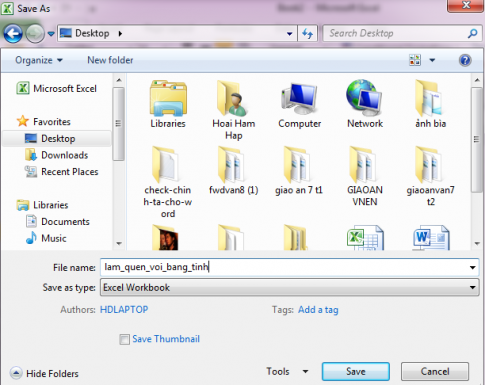
(6) Ghi lại bảng tính với tên tệp là Lam quen voi bang tinh.xlsx
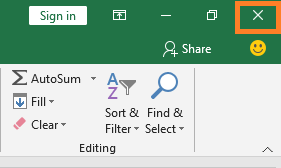
(7) Đóng chương trình bảng tính Exel
Bài làm:
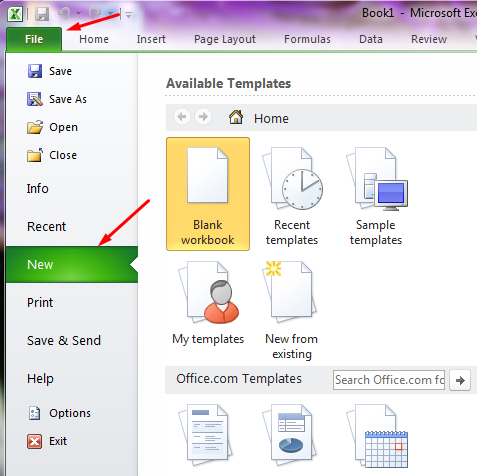
Để mở mới một bảng tính, em khởi động chương trình bảng tính, mở bảng chọn File và nháy chuột vào lệnh New.
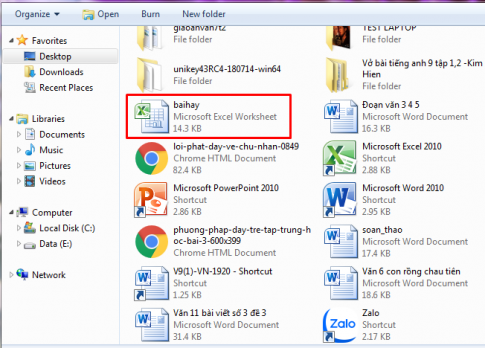
Để mở một tệp bảng tính đã có trên máy tính, em mở thư mục lưu tệp và nháy đúp chuột trên biểu tượng của tệp.
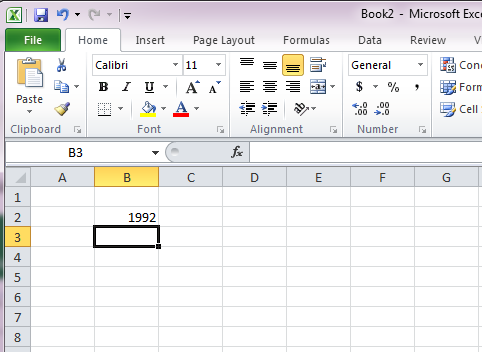
2. Khi bạn chọn ô B2 rồi gõ 1992 và nhấn Enter thì lúc này nó sẽ tự động nhảy xuống ô kế tiếp là B3
3. Khi bạn di chuyển đến ô tính E2 rồi nhập văn bản Aladdin và cây đèn thần thì lúc này nếu độ rộng của ô E2 không đủ để viết thì nó sẽ tự động ghi chèn qua các cột kế bên. Sau khi nhấn Enter thì mặc dù nó có bị ghi đè lên các cột kế bên nhưng trang tính vẫn sẽ tự động hiểu là bạn vẫn đang làm việc trên ô tính E2 nên nó sẽ tự động nhảy xuống dòng kế tiếp là ô E3
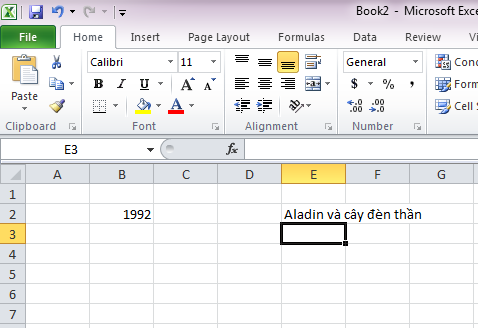
4.
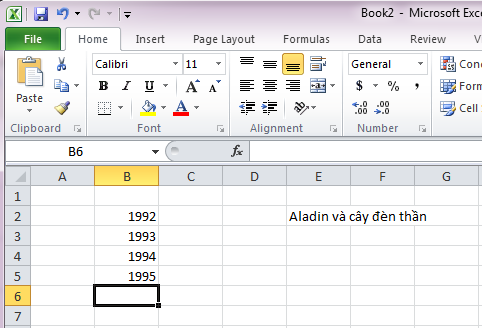
5. Bạn có thể làm thao tác giống như các phần 1,2,3,4
6. Lưu bảng tính với một tên khác
Em có thể lưu bảng tính đang được mở với một tên khác bằng cách sử dụng lệnh Save As trên bảng chọn File.
7. Để đóng chương trình bảng tính Exel bạn chọn:
Xem thêm bài viết khác
- Hãy gợi ý cách sửa những nội dung không chính xác ở trên sao cho nhanh nhất.
- Nhập dữ liệu vào bảng tính và quan sát kết quả: Mở chương trình bảng tính Exel
- Hãy quan sát bảng thông tin về lịch chiếu phim tại Trung tâm chiếu phim Quốc Gia – Hà Nội trong hình sau đây và cho biết:
- Một bạn học sinh tìm hiểu hiểu về dân số thế giới từ năm 1950 đến năm 2007 (đơn vị tính: triệu người)...
- Trong bảng tính DanSoTheGioi.xlsx được tạo ở phần Hoạt động vận dụng của Bài 14, các ô B2, C2..., H2 đều có chữ "Năm"...
- Để di chuyển dữ liệu hay công thức từ một hay một nhóm ô tính sang vị trí mới ta cũng thực hiện năm bước như đối với sao chép dữ liệu
- Muốn quản lí và xử lí dữ liệu được lưu trong bảng tính, trước tiên là phải hiểu được các thành phần cơ bản của trang tính...
- Hãy đưa công thức tính tổng diện tích của các nước và tổng số dân của các nước ASEAN.
- Hãy đọc nội dung sau đây, tìm hiểu cách sử dụng hàm IF để tính toán một cách tự động theo công thức
- Hình dưới đây là bảng tính chứa thông tin trung bình số dân trên 1km2 của các nước thành viên ASEAN
- Sau khi kẻ khung và đường lưới cho bảng tính Phiếu điểm cá nhân, bạn Dũng đã tiếp tục kẻ hai đường nét đậm (trên và dưới) cho hàng cuối cùng của bảng tính...
- Giải vnen tin 7 bài 6: Thao tác với bảng tính