











Tạo các họa tiết và nhập nội dung trang quảng cáo
Câu 3: Trang 13 sgk vnen tin học 7
Tạo các họa tiết và nhập nội dung trang quảng cáo
Bài làm:
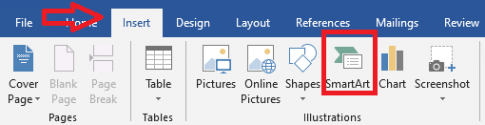
Bước 1: Chọn Insert -> SmartArt sau đó sẽ hiển thị ra một hộp thoại cho bạn lựa chọn. Tiếp theo bạn chọn List (Các đối tượng kiểu danh sách) sau đó dùng chuột kéo thanh cuộn xuống rồi chọn biểu tượng như hình vẽ.
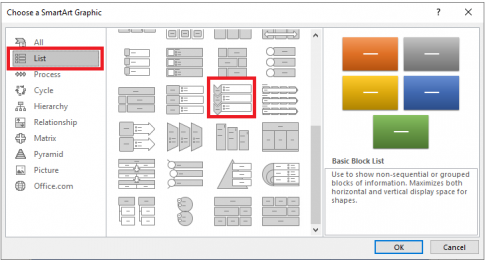
+ Cuối cùng nhấn OK để chèn biểu tượng vào phần soạn thảo
Bước 2: Sau khi chèn được biểu tượng theo yêu cầu của để bài thì chúng ta sẽ có hình ảnh như sau:
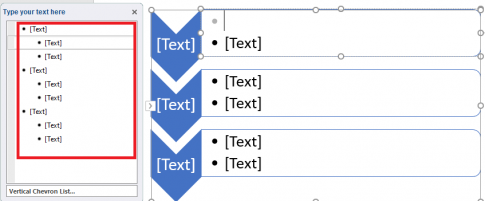
+ Sau đó để nhập nội dung vào thì bạn sẽ điền nội dung bạn cần nhập theo thứ tự như đã có ở phần Type your text here được khoảnh đỏ ở hình ảnh trên.
Bước 3: Để tăng tính minh hoạ, các bạn có thể chèn ảnh chú hổ, vòng đu quay và vận động viên bơi lội theo cách đã học như ở phần chèn hình ảnh.
Xem thêm bài viết khác
- Hãy đưa ra công thức để xác định diện tích lớn nhất, nhỏ nhất trong các nước ASEAN
- Dưới đây là bảng tính về lưu vực và lượng nước của một số sông ngòi ở Việt Nam. Hãy thảo luận trong nhóm em và cho biết:
- Hãy quan sát bảng thông tin về lịch chiếu phim tại Trung tâm chiếu phim Quốc Gia – Hà Nội trong hình sau đây và cho biết:
- Hãy đưa công thức tính tổng diện tích của các nước và tổng số dân của các nước ASEAN.
- Soạn thảo và định dạng văn bản theo mẫu dưới đây, lưu tệp với tên Giai_Thuong_Fields.docx.
- Hãy khởi động Word và mở tệp văn bản mới
- Hãy rút ra quy tắc căn biên dữ liệu chính giữa khối bằng các công việc sau:
- Giải vnen tin 7 bài 8: Sử dụng các hàm để tính toán (Hàm Average)
- Để di chuyển dữ liệu hay công thức từ một hay một nhóm ô tính sang vị trí mới ta cũng thực hiện năm bước như đối với sao chép dữ liệu
- Hình dưới đây là bảng tính chứa thông tin trung bình số dân trên 1km2 của các nước thành viên ASEAN
- Em có thể dự đoạn và giải thích nguyên nhân của hiện tượng này được không? Nếu được, hãy chia sẻ ý kiến của em.
- Bạn Dũng đã tạo bảng tính Diện tích các đại dương trên Trái Đất như hình dưới đây: