










Soạn thảo và định dạng văn bản theo mẫu dưới đây, lưu tệp với tên Giai_Thuong_Fields.docx.
Câu 2: Trang 8,9 sgk vnen tin học 7
Soạn thảo và định dạng văn bản theo mẫu dưới đây, lưu tệp với tên Giai_Thuong_Fields.docx.
Bài làm:
- Bước 1: Mở trình soạn thảo bằng cách nhấp vào biểu tượng Microsoft word
- Bước 2: Soạn thảo theo mẫu (trang 9 sgk)
+ Đầu tiên chúng ta sẽ sử dụng: Dải Home để căn chỉnh và điểu chỉnh font chữ theo yêu cầu
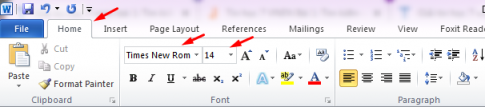
+ Tiếp theo để soạn thảo được theo cấu trúc ảnh ở bên trái và chữ bên phải thì các bạn dùng dải Insert sau đó chọn Shapes và chọn vào biểu tượng như hình dưới đây:

- Bước 3: Sau khi soạn thảo xong để lưu chúng ta có thể chọn File -> Save As hoặc nhấn tổ hợp phím Ctrl + S thì lúc này nó sẽ hiện nên một hộp thoại yêu cầu bạn xem lưu tệp bạn vừa soạn tại đâu.
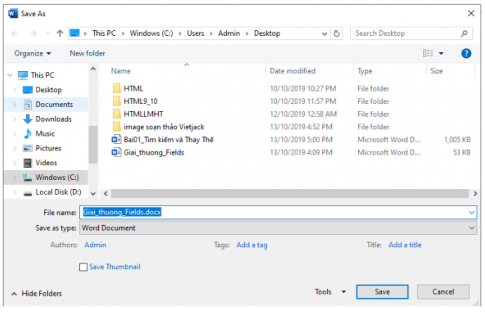
- Bước 4: Sau khi hoàn tất xong bạn chọn Save để lưu tệp soạn thảo.
Xem thêm bài viết khác
- Tạo các họa tiết và nhập nội dung trang quảng cáo
- Khởi động chương trình bảng tính Excel, mở bảng tính NhungBoPhimHay.xlsx: Thực hiện các thao tác lọc dữ liệu để chọn ra phim được công chiếu ở Châu Âu
- Giải vnen tin 7 bài 16: Trình bày và in bảng tính
- Theo em, sau khi một biểu đồ được tạo ra, có thể thay đổi dạng biểu đồ được không?
- Bài thực hành số 2
- Tạo bảng tính Phieu diem ca nhan.xlsx và thực hiện việc thay độ rộng cột, độ cao hàng và căn biên dữ liệu phù hợp...
- Hãy đọc và quan sát các hình dưới đây để trả lời câu hỏi: Hãy dự đoán xem hàng tiêu đề của bảng “Hoá đơn (GTGT) dịch vụ viễn thông” trong hình sau đây được định dạng nhờ nút lệnh căn biên nào?
- Giải vnen tin 7 bài 3: Bước đầu trình bày bảng tính
- Giải vnen tin 7 bài 6: Thao tác với bảng tính
- Hãy tìm hiểu và thu thập một số thông tin theo một số chủ đề nào đó ở trong gia đình hoặc ở địa phương và trình bày lại các thông tin đó dưới dạng các bảng tính.
- Hãy nháy chuột vào một trong 2 nút lệnh Shapes hoặc SmartArt để quan sát nhưng mẫu vẽ trong đó và tìm xem hai hoạ tiết dưới đây nằm ở đâu.
- Khởi động chương trình bảng tính NhungBoPhimHay.xlsx: Thực hiện các thao tác sắp xếp tăng dần theo độ dài