










Tạo thời khoá biểu học buổi sáng của lớp em như sau:
2. Thực hành tạo thời khóa biểu
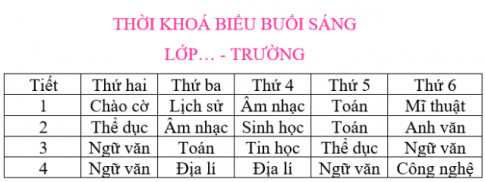
a. Tạo thời khoá biểu học buổi sáng của lớp em như sau:

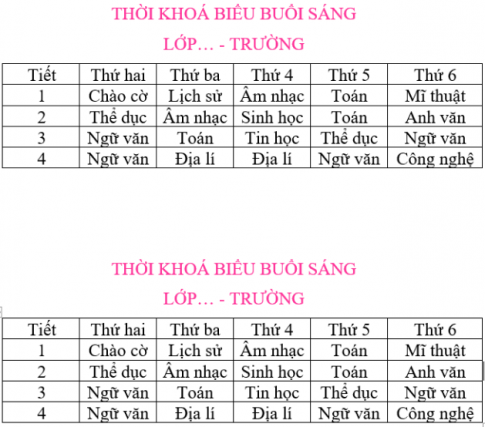
b. Sao chép toàn bộ nội dung văn bản trên (bao gồm cả bảng) xuống dưới.
c. Với bảng vừa có được do sao chép, hãy thực hiện các công việc sau để có một thời khoá biểu mới:
- Đổi chữ BUỔI SÁNG thành BUỔI CHIỀU
- Xoá hàng 4 và thêm một cột mới vào cuối bảng
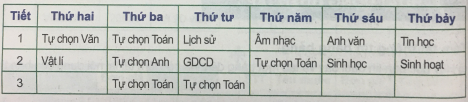
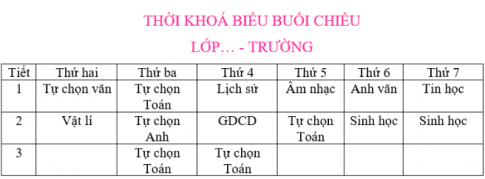
- Xoá các môn học đã có và nhập nội dung để nhận được kết quả như sau:
Bài làm:
a. Tạo bảng chọn Insert -> Table sau đó chọn số hàng và số cột theo đề bài. Để nhập nội dung vào bảng các bạn nhấp chuột vào từng ô sau đó nhập nội dung theo từng mục của đề bài. Kết quả sau khi các bạn tạo xong bảng:
b. Để sao chép toàn bộ nội dung văn bản trên bạn dùng chuột bôi đen tất cả phần bạn muốn sao chép sau đó nhấn tổ hợp phím Ctrl C -> Ctrl V
c. Để có thể đổi chữ BUỔI SÁNG thành BUỔI CHIỀU thì các bạn chọn nút lệnh  trong dải Home khi đó hộp thoại Find and Replace (Tìm và thay thế) sẽ xuất hiện với trang Replace
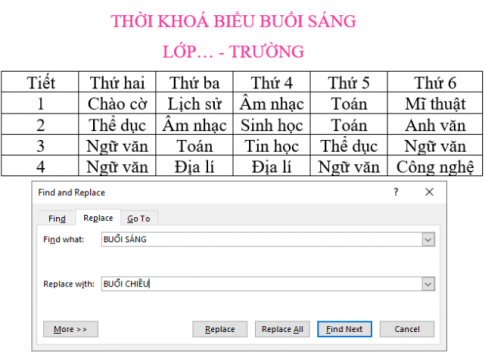
Sau khi bạn gõ xong nhấn Replace All thì tự động cụm từ “BUỔI SÁNG” sẽ được thay thành “BUỔI CHIỀU”
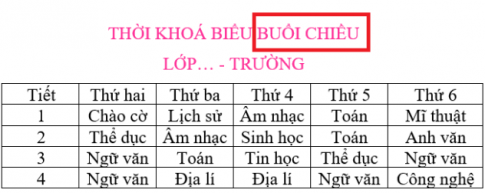
- Để xoá hàng 4 sau đó thêm cột mới vào bảng thì ta dùng chuột bôi đen hàng 4 sau đó chọn Delete -> Delete Rows
Đầu tiên các bạn di chuyển chuột vào góc cuối của bảng lúc để làm sao nó hiện lên dấu “+” ở bên trong vòng tròn. Tiếp theo bạn nhấp vào đó thì tự động một cột sẽ được chèn vào bảng ban đầu của bạn.
- Để xoá các môn đã học và nhập nội dung mới các bạn chỉ cần nhấn chuột vào ô đó xoá nội dung cũ đi và ghi mới nội dung mới và là hoàn thành. Kết quả:
Xem thêm bài viết khác
- Em hãy kể cho các bạn trong nhóm ví dụ các biểu đồ mà em đã gặp, biểu đồ đó là loại biểu đồ gì, biểu diễn thông tin gì?
- Lập bảng tính CacNuocASEAN. xlsx.
- Theo em, để tạo một bảng danh sách học sinh trong một lớp gồm 30 người, ngay từ đầu, có cần chèn vào tài liệu một bảng...
- Tạo các họa tiết và nhập nội dung trang quảng cáo
- Hãy đọc bảng thông tin dưới đây và tạo một bảng để trình bày tóm tắt nội dung của bảng tin.
- Hãy thực hành theo các yêu cầu sau để biết cách mở bảng tính đã có, bổ sung dữ và chỉnh sửa bảng tính khi cần thiết
- Thảo luận để đưa ra công thức tính điểm trung bình (hàm AVERAGE) môn Toán (vào ô C17) và môn Ngữ văn (vào ô D17) của cả lớp
- Để giúp bố sắp đặt, bố trí lại các đồ đạc trong nhà, bạn Dũng đã dùng một số loại thước đo để đo các kích thước của chiếc tủ,...
- Bảng chọn File của Exel giống như bảng chọn File của Word. Bảng này gồm các lệnh về quản lí tệp
- Quan sát bảng điểm khảo sát lớp 7A sau khi được sắp xếp tăng dần theo cột Điểm trung bình ở hoạt động hình thành kiến thức,...
- Mỗi nhóm lệnh trên thanh Ribbon chỉ hiện thị các nút lệnh được sử dụng phổ biến
- Giải vnen tin 7 bài 11: Định dạng dữ liệu số trong bảng tính