










Giải vnen tin 7 bài 2: Vẽ hình trong văn bản
Giải bài 2: Vẽ hình trong văn bản - Sách VNEN tin học lớp 7 trang 10. Phần dưới sẽ hướng dẫn trả lời và giải đáp các câu hỏi trong bài học. Cách làm chi tiết, dễ hiểu, Hi vọng các em học sinh nắm tốt kiến thức bài học.
B. BÀI TẬP VÀ HƯỚNG DẪN GIẢI
Kiến thức thú vị
A. Hoạt động khởi động
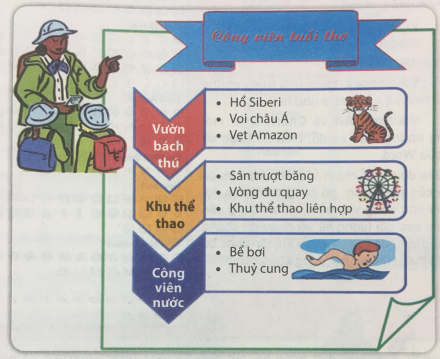
Nếu giao cho em soạn thảo tờ quảng cáo này thì chi tiết nào trong đó em chưa biết cách tạo?
B. Hoạt động hình thành kiến thức
Tìm hiểu các đối tượng đồ họa
Tính năng đồ họa của Word năm 2010 bao gồm:
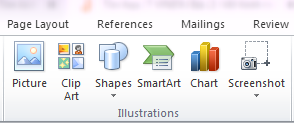
Trong đó:
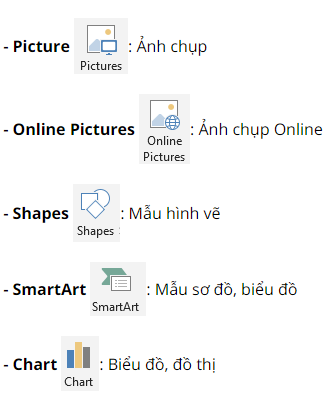
Để tạo một hình mới, Nháy chuột và một trong năm biểu tượng nói trên để tạo ra hình mong muốn.
- Với  : Chọn ảnh để chèn vào trong phần soạn thảo văn bản
- Chọn Insert -> Picture sau đó chọn ảnh cần chèn vào phần văn bản cần soạn thảo và nhấn Insert thì ảnh sẽ được tự động chèn vào văn bản.
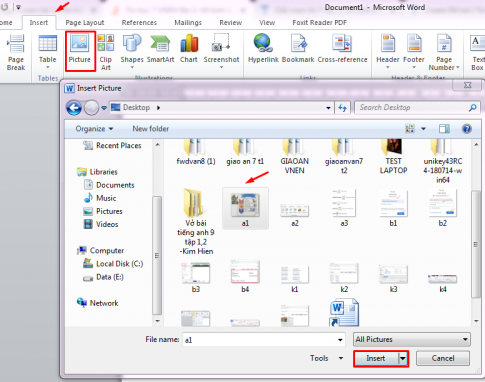
- Với  : Chọn ảnh từ trên Internet để chèn vào phần văn bản soạn thảo.
- Với  : Chọn một trong những mẫu hình vẽ của Word
Chọn Insert -> Shapes và chọn các hình khối bạn muốn chèn vào
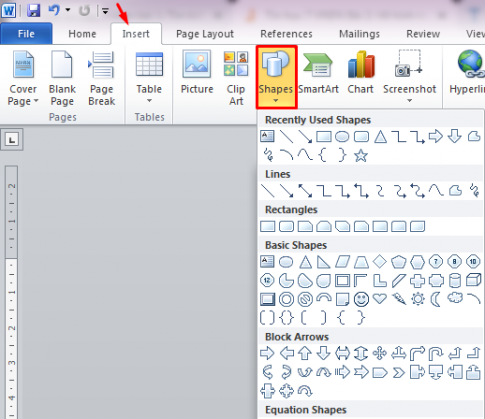
- Với  và
và  : Cách làm tương tự như như chèn với Shapes
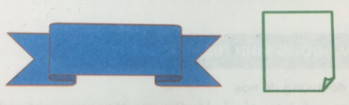
2. Hãy nháy chuột vào một trong 2 nút lệnh Shapes hoặc SmartArt để quan sát nhưng mẫu vẽ trong đó và tìm xem hai hoạ tiết dưới đây nằm ở đâu.
C. Hoạt động luyện tập
Câu 1: Trang 12, 13 sgk vnen tin học 7
Hãy khởi động Word và mở tệp văn bản mới
a. Tạo biểu tượng tờ giấy
b. Chèn ảnh "Người hướng dẫn và hai em bé"
Câu 2: Trang 13 sgk vnen tin học 7
Tạo tấm băng - rôn "Công viên tuổi thơ"
Câu 3: Trang 13 sgk vnen tin học 7
Tạo các họa tiết và nhập nội dung trang quảng cáo
Câu 4: Trang 14 sgk vnen tin học 7
Sắp xếp điều chỉnh
Em đã tạo thành công các hoạ tiết, hình vẽ và nhập nội dung văn bản, hãy sắp xếp chúng lại theo các bước sau:
D. Hoạt động vận dụng
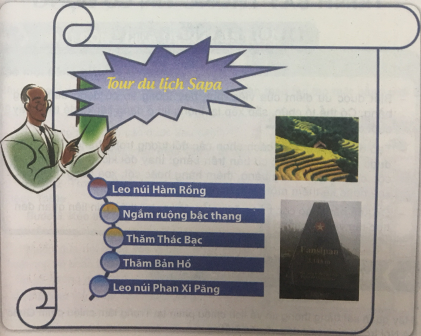
Em hãy soạn thảo tờ quảng cáo chương trình du lịch quê hương em (theo mẫu sau đây) và gửi tệp này qua thư điện tử cho thầy/cô giáo và các bạn.
E. Hoạt động tìm tòi và mở rộng
Khám phá một số hình mẫu khác của SmartArt
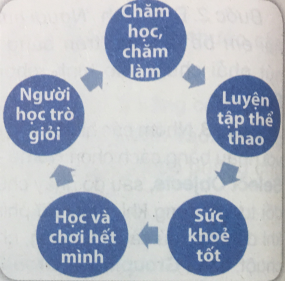
Em có thể tạo hình vẽ bên bằng các công cụ đã học không? Word cung cấp một công cụ tiện dụng là Cycle trong SmartArt.
Hãy tìm hiều và vẽ hình bên nhờ công cụ Cycle sau đó chia sẻ với bạn bè.
Xem thêm bài viết khác
- Giải vnen tin 7 bài 1: Sơ đồ tư duy
- Đổi độ Celsius 0C sang độ Fahrenheit 0F
- Em hãy lập bảng tính thống kê chiều cao, cân nặng rồi tính chỉ số khối cơ thể của các bạn trong tổ em theo mẫu:
- Bài thực hành số 2
- Trong bảng tính DanSoTheGioi.xlsx được tạo ở phần Hoạt động vận dụng của Bài 14, các ô B2, C2..., H2 đều có chữ "Năm"...
- Hãy đọc bảng thông tin dưới đây và tạo một bảng để trình bày tóm tắt nội dung của bảng tin.
- Khởi động chương trình bảng tính Excel, mở bảng tính CacNuocASEAN.xlsx rồi tạo biểu đồ như hình sau
- Đối với các bảng tính có dữ liệu số lớn, việc định dạng lại các số sao cho dễ đọc và dễ quan sát là rất cần thiết...
- Em hãy xây dựng sơ đồ thể hiện kế hoạch sử dụng thời gian (kế hoạch cho các hoạt động) của mình trong một tuần
- Em có thể tạo bảng tính HocSinhGioiKhoi7. xlsx để giúp nhà trường thống kê thông tin về số học sinh giỏi khối 7 như bảng sau được không?
- Khi vẽ các hình học, em đã sử dụng những công cụ gì?
- Các chế độ xem bảng tính có thể chọn nhanh từ thanh trạng thái ở cạnh dưới bên phải cửa sổ ứng dụng của Excel. Nếu em muốn tìm hiểu...