










Tạo biểu đồ thống kê học sinh giỏi khối 7: Khởi động chương trình bảng tính Excel, mở bảng tính HocSinhGioiKhoi7.xlsx rồi tạo biểu đồ như hình sau.
Câu 2 : Trang 110 sgk vnen tin học 7
Bài thực hành số 2. Tạo biểu đồ thống kê học sinh giỏi khối 7
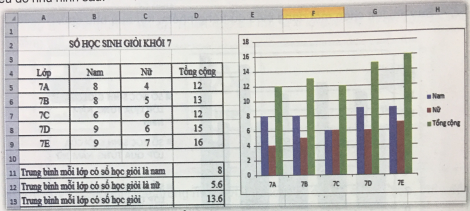
a. Khởi động chương trình bảng tính Excel, mở bảng tính HocSinhGioiKhoi7.xlsx rồi tạo biểu đồ như hình sau.
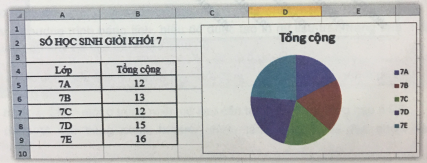
b. Tạo trang tính mới và tạo biểu đồ như hình dưới đây.
Bài làm:
a.
b.
Xem thêm bài viết khác
- Giải vnen tin 7 bài 6: Thao tác với bảng tính
- Giải vnen tin 7 bài 16: Trình bày và in bảng tính
- Tạo thời khoá biểu học buổi sáng của lớp em như sau:
- Giải vnen tin 7 bài 2: Vẽ hình trong văn bản
- Hãy thực hành theo các yêu cầu sau để biết cách mở bảng tính đã có, bổ sung dữ và chỉnh sửa bảng tính khi cần thiết
- Nếu sử dụng nút lệnh Format Painter để sao chép định dạng từ ô C4 đến các ô đích là C3 và C5 thì điều gì sẽ xảy ra đối với các ô tính từ đích này?
- Giải vnen tin 7 bài 8: Sử dụng các hàm để tính toán (Hàm Average)
- Trong bảng tính DanSoTheGioi.xlsx được tạo ở phần Hoạt động vận dụng của Bài 14, các ô B2, C2..., H2 đều có chữ "Năm"...
- Giải vnen tin 7 bài: Thực hành tổng hợp 1
- Giải vnen tin 7 bài 14: Tạo biểu đồ biểu diễn thông tin
- Nhập dữ liệu vào bảng tính và quan sát kết quả: Mở chương trình bảng tính Exel
- Giải vnen tin 7 bài 2: Các thành phần cơ bản của trang tính